Selasa, 15 Februari 2011

perintah-perintah dalam linux

Command-command Dasar server Linux dan FreebSD:
1. uname -a;id <-- untuk melihat jenis server dan id
2. /sbin/ifconfig | grep inet<-- untuk melihat ip server
3. find / -type d -perm 777 <-- untuk melihat direktori yg tidak permission denied
4. mkdir <-- untuk membuat direktori baru example: mkdir tanya-dong
5. ls -alF <-- untuk melihat semua file dalam sebuah direktory
6. wget/lwp-download/curl -f -O <-- untuk mendownload file kita kedalam server
7. pwd <-- untuk melihat lokasi direktory
8. cd <-- untuk masuk pada direktory yang dipilih
9. rm -rf <-- untuk menghapus file ato folder jg bisa
10. tar <-- untuk meng-ekstrak file zip
11. cat /etc/hosts <-- untuk melihat vhost-nya
12. echo "isi file">(nama file) <-- untuk membuat file, misal: [ echo "welcome">index.html ]

ls

Perintah ini sama seperti dir pada MS-DOS yaitu untuk menampilkan isi folder.

clear

Perintah ini sama seperti cls pada MS-DOS yaitu untuk membersihkan layar.

cd

Perintah ini tidak berbeda dengan perintah di MS-DOS yaitu untuk berpindah ke direktori lain dalam sistem. Satu hal yang berbeda adalah penggunaan backslash ( \ ) pada MS-DOS harus diganti dengan slash ( / ) pada Linux. Contohnya adalah :

cd windows\system [pada windows]

cd /home/agung [pada linux]

Lanjut :

cp

Perintah ini sama seperti perintah copy pada MS-DOS. Yaitu untuk menyalin file dari satu tempat ke tempat lain.

rm

Perintah ini sama seperti perintah del pada MS-DOS. Yaitu untuk menghapus sebuah atau beberapa buah file sekaligus.

rmdir

Perintah ini sama seperti perintah deltree pada MS-DOS. Yaitu untuk menghapus direktori kosong.

mv

Perintah ini sama seperti perintah move pada MS-DOS. Yaitu untuk memindahkan sebuah file dari satu tempat ke tempat lain.

mkdir

Perintah ini tidak berbeda dengan perintah mkdir pada MS-DOS. Yaitu untuk membuat direktori.

Pada lingkungan linux ada beberapa perintah yang sering digunakan juga, namun tidak ada pada lingkungan MS-DOS.

su

Perintah ini adalah perintah untuk berganti user menjadi Super User, yaitu user level Admin pada sistem Linux. Anda akan sering menggunakan perintah ini ketika ingin menginstall suatu program di linux dengan command line atau sekedar melakukan setting konfigurasi.

mount

Perintah yang satu ini pasti sangat asing bagi pengguna MS-DOS. Pada lingkungan MS-DOS dan Windows, sebuah drive/partisi dikenali dengan drive letter [Misalkan drive A untuk disket, drive C untuk Harddisk 1, drive D untuk cdrom, dan seterusnya] , namun pada lingkungan Linux, sebuah drive dikenali sebagai sebuah file. Misalkan saja Hardisk 1 partisi 1 dikenali sebagai file pada direktori /dev/hda1 .

Lalu untuk mengakses drive tersebut, kita perlu melakukan mounting point file /dev/hda1 tersebut pada sebuah direktori yang telah kita buat. Contoh perintah untuk melakukan mounting adalah seperti berikut :

mount -t vfat -rw /dev/hda1 /mnt/windows

Berikut penjelasan perintah tersebut :

-t vfat berarti partisi yang ingin anda akses memiliki filesystem Fat32

-rw anda memperbolehkan super user untuk melakukan read/write data pada user terebut.

/dev/hda1 adalah letak drive dan partisi anda.

/mnt/windows adalah direktori yang anda buat sebagai mounting point.

Lalu perintah ini berpasangan dengan perintah :

umount

Perintah ini berguna untuk menonaktifkan partisi dan drive yang terpasang pada sistem. Apabila drive dan partisi /dev/hda1 telah dalam kondisi mount pada direktori /mnt/windows, maka untuk menonaktifkannya cukup ketik perintah berikut :

umount /mnt/windows

Perintah lainnya yang akan sering anda gunakan, terutama saat ingin menginstall program via command prompt di Linux adalah :

tar -xvzf namafile.tar.gz

Perintah ini akan berguna untuk mengektrak file dengan ekstensi tar.gz pada sebuah folder. Program-program linux banyak yang dipaket dan dikompress menggunakan paket kompresi tar.gz.

rpm -ivh namafile.rpm

Perintah ini berguna untuk menginstall program yang dipaket dalam file berekstensi .rpm. RPM adalah paket kompresi dari Redhat yang memudahkan dalam instalasi program.

Untuk meng-uninstall program dapat menggunakan perintah berikut :

rpm -e namaprogram-versiprogram

Perintah lainnya yang mungkin sering digunakan adalah :

shutdown -r now [untuk restart]

shutdown -h now [untuk shutdown]

MD ( membuat direktori )

RD ( menghapus direktori )

Vi ( mebuat text )

Is : menampilkan isi

clear : membersihkan laju

CD : membuka direktori

rm : delete

rm dir : menghapus sub folder

MV : memindahkan direktori

SU : super user

mount : untuk mounting partisi

Unmount : menonaktifkan partisi

rpm - lvh name rpm : menginstal

Shutdown -r now ( untuk merestart )

Shutdown -h now ( untuk mematikan pc )

chown (mengganti group )

chmod (mengganti access)

Dmesg (untuk mendeteksi file)

useradd (membuat user baru)

cat (rangkaian file)

Alias (mengganti nama perintah/ ubah name)

Chgrp (mengganti group)

Cp (untuk mengcopy file ke directory)

Find (mencari file disebuah dir)

Grep (mencetak garis-garis sesuai pola)

halt (memberhentikan sistem)

host name (melihat/menunjukkan set sistem)

kill (mengirim sinyal ke proses/daftar sinyal)

login (untuk masuk kemali ke root/user anda)

logout (untuk keluar dari user/root anda)

man (paman help)

mkdir( membuat direktori )

mv (mengganti file)

rm -vi (menghapus files)

rm dir (menghapus direktori)

whoami (menunjukkan milik siapa)

talk (berbicara dengan user lain)

history (melihat file yang dijalankan)

wall / write "nama user" tty (menulis pesan ke user)

tree (melihat struktur file dan direktory)

mv (mengganti nama file/dir)

Sabtu, 06 Desember 2008


CARA MERAKIT KOMPUTER BESERTA GAMBARNYA

. Sabtu, 06 Desember 2008


CARA MERAKIT KOMPUTER DARI ANAK TKJ CILEUNGSI
Assalamualaikum Wr.Wb He... Bertemu lagi Dengan Muhammad Febrian Disini Ane Mau Ngejelasin Tentang CARA MERAKIT KOMPUTER Berikut ini akan dibahas mengenai bagaimana cara merakit komputer, terutama bagi mereka yang baru belajar .. dari beberapa referensi yang saya pelajari .. maka berikut ini akan dijelaskan langkah demi langkah cara merakit komputer, mudah-mudahan bermanfaat
Komponen perakit komputer tersedia di pasaran dengan beragam pilihan kualitas dan harga. Dengan merakit sendiri komputer, kita dapat menentukan jenis komponen, kemampuan serta fasilitas dari komputer sesuai kebutuhan.Tahapan dalam perakitan komputer terdiri dari:
A. Persiapan
B. Perakitan
C. Pengujian
D. Penanganan Masalah
Persiapan
Persiapan yang baik akan memudahkan dalam perakitan komputer serta menghindari permasalahan yang mungkin timbul.Hal yang terkait dalam persiapan meliputi:
  1. Penentuan Konfigurasi Komputer
  2. Persiapan Kompunen dan perlengkapan
  3. Pengamanan
Penentuan Konfigurasi Komputer
Konfigurasi komputer berkait dengan penentuan jenis komponen dan fitur dari komputer serta bagaimana seluruh komponen dapat bekerja sebagai sebuah sistem komputer sesuai keinginan kita.Penentuan komponen dimulai dari jenis prosessor, motherboard, lalu komponen lainnya. Faktor kesesuaian atau kompatibilitas dari komponen terhadap motherboard harus diperhatikan, karena setiap jenis motherboard mendukung jenis prosessor, modul memori, port dan I/O bus yang berbeda-beda.
Persiapan Komponen dan Perlengkapan
Komponen komputer beserta perlengkapan untuk perakitan dipersiapkan untuk perakitan dipersiapkan lebih dulu untuk memudahkan perakitan. Perlengkapan yang disiapkan terdiri dari:
  • Komponen komputer
  • Kelengkapan komponen seperti kabel, sekerup, jumper, baut dan sebagainya
  • Buku manual dan referensi dari komponen
  • Alat bantu berupa obeng pipih dan philips
Software sistem operasi, device driver dan program aplikasi.
Buku manual diperlukan sebagai rujukan untuk mengatahui diagram posisi dari elemen koneksi (konektor, port dan slot) dan elemen konfigurasi (jumper dan switch) beserta cara setting jumper dan switch yang sesuai untuk komputer yang dirakit.Diskette atau CD Software diperlukan untuk menginstall Sistem Operasi, device driver dari piranti, dan program aplikasi pada komputer yang selesai dirakit.
Pengamanan
Tindakan pengamanan diperlukan untuk menghindari masalah seperti kerusakan komponen oleh muatan listrik statis, jatuh, panas berlebihan atau tumpahan cairan.Pencegahan kerusakan karena listrik statis dengan cara:
  • Menggunakan gelang anti statis atau menyentuh permukaan logam pada casing sebelum memegang komponen untuk membuang muatan statis.
  • Tidak menyentuh langsung komponen elektronik, konektor atau jalur rangkaian tetapi memegang pada badan logam atau plastik yang terdapat pada komponen.

Perakitan
Tahapan proses pada perakitan komputer terdiri dari:
  1. Penyiapan motherboard
  2. Memasang Prosessor
  3. Memasang heatsink
  4. Memasang Modul Memori
  5. memasang Motherboard pada Casing
  6. Memasang Power Supply
  7. Memasang Kabel Motherboard dan Casing
  8. Memasang Drive
  9. Memasang card Adapter
  10. Penyelesaian Akhir
1. Penyiapan motherboard
Periksa buku manual motherboard untuk mengetahui posisi jumper untuk pengaturan CPU speed, speed multiplier dan tegangan masukan ke motherboard. Atur seting jumper sesuai petunjuk, kesalahan mengatur jumper tegangan dapat merusak prosessor.
2. Memasang Prosessor
Prosessor lebih mudah dipasang sebelum motherboard menempati casing. Cara memasang prosessor jenis socket dan slot berbeda.Jenis socket
  1. Tentukan posisi pin 1 pada prosessor dan socket prosessor di motherboard, umumnya terletak di pojok yang ditandai dengan titik, segitiga atau lekukan.
  2. Tegakkan posisi tuas pengunci socket untuk membuka.
  3. Masukkan prosessor ke socket dengan lebih dulu menyelaraskan posisi kaki-kaki prosessor dengan lubang socket. rapatkan hingga tidak terdapat celah antara prosessor dengan socket.
  4. Turunkan kembali tuas pengunci.
Jenis Slot
  1. Pasang penyangga (bracket) pada dua ujung slot di motherboard sehingga posisi lubang pasak bertemu dengan lubang di motherboard
  2. Masukkan pasak kemudian pengunci pasak pada lubang pasak
Selipkan card prosessor di antara kedua penahan dan tekan hingga tepat masuk ke lubang slot.
3. Memasang Heatsink
Fungsi heatsink adalah membuang panas yang dihasilkan oleh prosessor lewat konduksi panas dari prosessor ke heatsink.Untuk mengoptimalkan pemindahan panas maka heatsink harus dipasang rapat pada bagian atas prosessor dengan beberapa clip sebagai penahan sedangkan permukaan kontak pada heatsink dilapisi gen penghantar panas.Bila heatsink dilengkapi dengan fan maka konektor power pada fan dihubungkan ke konektor fan pada motherboard.
4. Memasang Modul Memori
Modul memori umumnya dipasang berurutan dari nomor socket terkecil. Urutan pemasangan dapat dilihat dari diagram motherboard.Setiap jenis modul memori yakni SIMM, DIMM dan RIMM dapat dibedakan dengan posisi lekukan pada sisi dan bawah pada modul.Cara memasang untuk tiap jenis modul memori sebagai berikut.
Jenis SIMM
  1. Sesuaikan posisi lekukan pada modul dengan tonjolan pada slot.
  2. Masukkan modul dengan membuat sudut miring 45 derajat terhadap slot
  3. Dorong hingga modul tegak pada slot, tuas pengunci pada slot akan otomatis mengunci modul.
Jenis DIMM dan RIMM
Cara memasang modul DIMM dan RIMM sama dan hanya ada satu cara sehingga tidak akan terbalik karena ada dua lekukan sebagai panduan. Perbedaanya DIMM dan RIMM pada posisi lekukan
  1. Rebahkan kait pengunci pada ujung slot
  2. sesuaikan posisi lekukan pada konektor modul dengan tonjolan pada slot. lalu masukkan modul ke slot.
  3. Kait pengunci secara otomatis mengunci modul pada slot bila modul sudah tepat terpasang.


5. Memasang Motherboard pada Casing
Motherboard dipasang ke casing dengan sekerup dan dudukan (standoff). Cara pemasangannya sebagai berikut:
  1. Tentukan posisi lubang untuk setiap dudukan plastik dan logam. Lubang untuk dudukan logam (metal spacer) ditandai dengan cincin pada tepi lubang.
  2. Pasang dudukan logam atau plastik pada tray casing sesuai dengan posisi setiap lubang dudukan yang sesuai pada motherboard.
  3. Tempatkan motherboard pada tray casing sehinga kepala dudukan keluar dari lubang pada motherboard. Pasang sekerup pengunci pada setiap dudukan logam.
  4. Pasang bingkai port I/O (I/O sheild) pada motherboard jika ada.
  5. Pasang tray casing yang sudah terpasang motherboard pada casing dan kunci dengan sekerup.

6. Memasang Power Supply
Beberapa jenis casing sudah dilengkapi power supply. Bila power supply belum disertakan maka cara pemasangannya sebagai berikut:
  1. Masukkan power supply pada rak di bagian belakang casing. Pasang ke empat buah sekerup pengunci.
  2. HUbungkan konektor power dari power supply ke motherboard. Konektor power jenis ATX hanya memiliki satu cara pemasangan sehingga tidak akan terbalik. Untuk jenis non ATX dengan dua konektor yang terpisah maka kabel-kabel ground warna hitam harus ditempatkan bersisian dan dipasang pada bagian tengah dari konektor power motherboard. Hubungkan kabel daya untuk fan, jika memakai fan untuk pendingin CPU.

7. Memasang Kabel Motherboard dan Casing
Setelah motherboard terpasang di casing langkah selanjutnya adalah memasang kabel I/O pada motherboard dan panel dengan casing.
  1. Pasang kabel data untuk floppy drive pada konektor pengontrol floppy di motherboard
  2. Pasang kabel IDE untuk pada konektor IDE primary dan secondary pada motherboard.
  3. Untuk motherboard non ATX. Pasang kabel port serial dan pararel pada konektor di motherboard. Perhatikan posisi pin 1 untuk memasang.
  4. Pada bagian belakang casing terdapat lubang untuk memasang port tambahan jenis non slot. Buka sekerup pengunci pelat tertutup lubang port lalumasukkan port konektor yang ingin dipasang dan pasang sekerup kembali.
  5. Bila port mouse belum tersedia di belakang casing maka card konektor mouse harus dipasang lalu dihubungkan dengan konektor mouse pada motherboard.
  6. Hubungan kabel konektor dari switch di panel depan casing, LED, speaker internal dan port yang terpasang di depan casing bila ada ke motherboard. Periksa diagram motherboard untuk mencari lokasi konektor yang tepat.


8. Memasang Drive
Prosedur memasang drive hardisk, floppy, CD ROM, CD-RW atau DVD adalah sama sebagai berikut:
  1. Copot pelet penutup bay drive (ruang untuk drive pada casing)
  2. Masukkan drive dari depan bay dengan terlebih dahulu mengatur seting jumper (sebagai master atau slave) pada drive.
  3. Sesuaikan posisi lubang sekerup di drive dan casing lalu pasang sekerup penahan drive.
  4. Hubungkan konektor kabel IDE ke drive dan konektor di motherboard (konektor primary dipakai lebih dulu)
  5. Ulangi langkah 1 samapai 4 untuk setiap pemasangan drive.
  6. Bila kabel IDE terhubung ke du drive pastikan perbedaan seting jumper keduanya yakni drive pertama diset sebagai master dan lainnya sebagai slave.
  7. Konektor IDE secondary pada motherboard dapat dipakai untuk menghubungkan dua drive tambahan.
  8. Floppy drive dihubungkan ke konektor khusus floppy di motherboard
Sambungkan kabel power dari catu daya ke masing-masing drive.
9. Memasang Card Adapter
Card adapter yang umum dipasang adalah video card, sound, network, modem dan SCSI adapter. Video card umumnya harus dipasang dan diinstall sebelum card adapter lainnya. Cara memasang adapter:
  1. Pegang card adapter pada tepi, hindari menyentuh komponen atau rangkaian elektronik. Tekan card hingga konektor tepat masuk pada slot ekspansi di motherboard
  2. Pasang sekerup penahan card ke casing
  3. Hubungkan kembali kabel internal pada card, bila ada.

    10. Penyelessaian Akhir
  1. Pasang penutup casing dengan menggeser
  2. sambungkan kabel dari catu daya ke soket dinding.
  3. Pasang konektor monitor ke port video card.
  4. Pasang konektor kabel telepon ke port modem bila ada.
  5. Hubungkan konektor kabel keyboard dan konektor mouse ke port mouse atau poert serial (tergantung jenis mouse).
  6. Hubungkan piranti eksternal lainnya seperti speaker, joystick, dan microphone bila ada ke port yang sesuai. Periksa manual dari card adapter untuk memastikan lokasi port.

Pengujian
Komputer yang baru selesai dirakit dapat diuji dengan menjalankan program setup BIOS. Cara melakukan pengujian dengan program BIOS sebagai berikut:
  1. Hidupkan monitor lalu unit sistem. Perhatikan tampilan monitor dan suara dari speaker.
  2. Program FOST dari BIOS secara otomatis akan mendeteksi hardware yang terpasang dikomputer. Bila terdapat kesalahan maka tampilan monitor kosong dan speaker mengeluarkan bunyi beep secara teratur sebagai kode indikasi kesalahan. Periksa referensi kode BIOS untuk mengetahui indikasi kesalahan yang dimaksud oleh kode beep.
  3. Jika tidak terjadi kesalahan maka monitor menampilkan proses eksekusi dari program POST. ekan tombol interupsi BIOS sesuai petunjuk di layar untuk masuk ke program setup BIOS.
  4. Periksa semua hasil deteksi hardware oleh program setup BIOS. Beberapa seting mungkin harus dirubah nilainya terutama kapasitas hardisk dan boot sequence.
  5. Simpan perubahan seting dan keluar dari setup BIOS.
Setelah keluar dari setup BIOS, komputer akan meload Sistem OPerasi dengan urutan pencarian sesuai seting boot sequence pada BIOS. Masukkan diskette atau CD Bootable yang berisi sistem operasi pada drive pencarian.
Penanganan Masalah
Permasalahan yang umum terjadi dalam perakitan komputer dan penanganannya antara lain:
  1. Komputer atau monitor tidak menyala, kemungkinan disebabkan oleh switch atau kabel daya belum terhubung.
  2. Card adapter yang tidak terdeteksi disebabkan oleh pemasangan card belum pas ke slot/
LED dari hardisk, floppy atau CD menyala terus disebabkan kesalahan pemasangan kabel konektor atau ada pin yang belum pas terhubung. Selamat Mencoba dan Semoga Bermanfaat.
1. Tekan dan tahan tombol CTRL kemudian tekan tombol T di keyboard. Maka akan terbuka tab baru di browser yang kita pakai. Ketikkan mail.yahoo.co.id di address bar, Lalu tekan enter. Lihat contoh gambar di bawah. Atau kalau masih bingung langsung aja klik link ini daftar yahoo.
cara membuat email
2. Selanjutnya kita akan menemui halaman dengan tampilan seperti pada gambar berikut.
cara membuat email yahoo
3. Klik pada tombol “Create New Account”. Maka kita akan menemui halaman dengan tampilan seperti pada gambar di bawah. Isilah form pendaftaran dengan data-data yang diminta. Dilanjutkan dengan menekan tombol “Buat Account Saya”.
cara membuat email yahoo indonesia
Keterangan :
- Nama Saya: isilah dengan nama depan dan nama belakang anda (bisa pakai nama samaran, terserah !)
- Jenis Kelamin : Pilih salah satu Laki atau perempuan
- Tanggal Lahir : Isilah dengan tanggal lahir seperti yang diminta
- Saya tinggal di : Pilih salah satu negara di mana anda tinggal
- ID Yahoo! dan Email : Isikan dengan nama email yang anda inginkan. Akhirannya bisa dipilih @yahoo.co.id, @yahoo.com, @ymail.com atau @rocketmail.com, terserah.
- Kata Sandi : Isikan dengan kata sandi (password) yang akan digunakan setiap kali akan sign login ke akun yahoo nantinya. Penggunaan huruf besar berpengaruh. Gunakan 6 hingga 32 karakter, dan jangan gunakan nama atau ID Yahoo! Anda.
- Ketik ulang Kata Sandi : Ulangi lagi kata sandi di atas
- Pertanyaan Keamanan : Ini nantinya akan digunakan jika anda misalnya lupa password emailnya. Bisa menggunakan pertanyaan keamanan ini untuk merecovery/mengembalikan passwordemail anda. Pertanyaan bisa dipilih atau bisa membuat sendiri.
- Jawaban Anda : Isi dengan jawaban dari pertanyaan keamanan di atas.
- Ketik kode yang ditampilkan : Ketikkan kode angka dalam gambar seperti yang ditampilkan. Apabila anda sulit membacanya, bisa minta kode yang lain dengan menekan tombol “coba kode baru”.
4. Setelah menekan tombol “Buat Akun Saya”, maka anda akan menemui halaman konfirmasi dengan tampilan seperti pada gambar berikut,
cara membuat email yahoo indonesia cepat
5. Tekan tombol “lanjutkan”. Maka anda akan menemui halaman baru dengan tampilan seperti pada gambar di bawah ini.
cara membuat email tutorial
6. Itu artinya email telah selesai dibuat.

Panduan Cara Menggunakan Email Yahoo

Untuk mengecek email yang masuk, silahkan di tekan pada menu Email Masuk. Sedangkan kalau ingin mengirim email, pertama kali tekanlah pada menu Tulis, maka akan muncul tampilan seperti pada gambar di bawah ini. (tekan pada gambar untuk memperbesar)
panduan cara mengirimkan / menulis email
Keterangan:
Kepada : isilah dengan alamat email tujuan misalnya, andini3380@ymail.com
Cc : kosongkan saja
Judul : isilah dengan judul email, misalnya “Minta tolong dibuatkan facebook baru”, dll
Lampirkan file : Ini digunakan jika anda menyertakan file ke dalam email misalnya mp3, microsoft word, pdf, zip, rar, dll.
Selanjutnya mulailah menulis pesan anda di kotak editor yang tersdia. setelah selesai, tekan tombol kirim yang ada di bagian kiri bawah. Selesai.
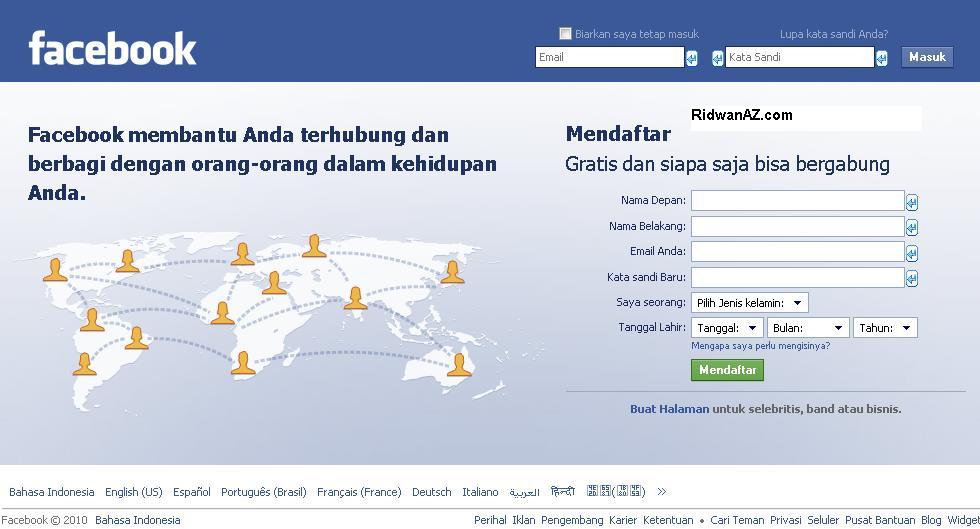
1. yang pertama kamu lakukan adalah dengan mengunjungi alamat : www.facebook.com atau http://facebook.com, dan pastikan halaman yang muncul adalah seperti gambar di bawah ini.
cara membuat facebook
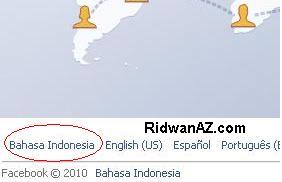
gambar di atas halaman facebook sudah dalam bahasa indonesia, jika facebook yang kamu buka masih dalam bahasa inggris, rubahlah dulu dalam bahasa indonesia. caranya perhatikan pada bagian kiri bawah halaman. disitu terdapat tulisan Bahasa Indonesia. Klik bahasa indonesia, maka sesaat kemudian halaman akan berubah menjadi bahasa indonesia seperti contoh gambar di atas.
cara membuat facebook
2. jika sudah muncul halaman seperti gambar pada nomor satu di atas, isilah kolom pendaftaran yang sudah tersedia, masukkan nama lengkap kamu, alamat email kamu (jika belum punya alamat email silahkan membaca panduan tentang cara membuat email, klik di sini untuk email di GMAIL, dan jika mengalami kesulitan dalam membuat email di GMAIL klik di sini untuk membuat email di YAHOO), masukkan password (kata kunci yang akan kamu gunakan nanti untuk masuk ke accoun facebook (demi keamanan buatlah pasword yang unik tapi tidak mudah ditebak oleh orang lain), untuk memiliih jenis kelamin, bulan tanggal tahun lahir, kamu klik saja tanda segitiga kecil di sebelah kanan kolom, nanti akan muncul pilihannya. jika sudah diisi semu klik tombol SIgn Up yang berwarna hijau. (pastikan data diisi dengan benar, teliti lagi sebelum klik sign up)
cara membuat facebook
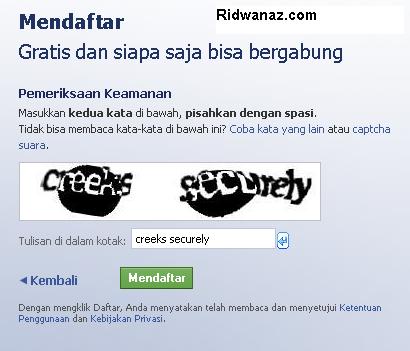
3. setelah kamu meng klik Sign Up kamu akan dibawa ke halaman selanjutnya, kamu diminta untuk memasukkan huruf yang tampil diatasnya.
cara membuat facebook
4. seperti pada contoh gambar di bawah ini. masukkan sesuai dengan contohnya, huruf besar atau huruf kecil harus sama, masukkan pada kolom Text in the box.jika kamu mengalami kesulitan membaca kode kata yang tampil itu, kamu bisa menggantinya dengan kode yang lain. dengan cara klik coba kata lain atau Try different words . jika sudah diisi klik Mendaftar atau Sign Up. oh iya, terkadang kalau di pisah dengan spasi kode dianggap salah, kamu bisa coba menulis tanpa spasi, atau dua kata tersebut ditulis nempel
cara membuat facebook
5. setelah kamu klik mendaftar atau sign up pada jendela selanjutnya sepertti gambar di bawah ini. jika kamu menemui gambar seperti di bawah ini, kamu telah berhasil mendaftar di facebook. agar proses pendaftaran di facebook lebih mudah, lewati saja langkah satu ini, dengan cara klik pada tombo [lewati langkah ini]
cara membuat facebook
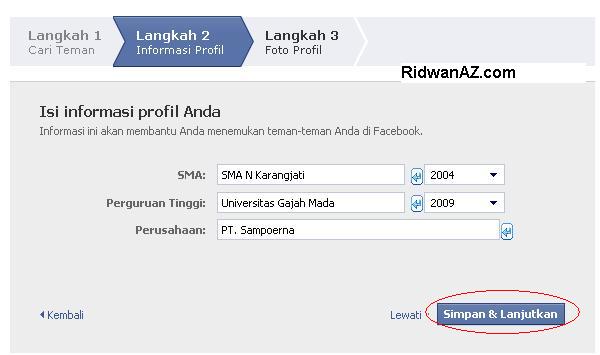
6. pada langkah kedua, akan muncul halaman informasi profil sederhana. seperti gambar di bawah ini. masukkanlah nama sekolahmu, universitasmu, dan tempat kerjamu. gambar di bawah ini juga sudah saya isi contoh pengisiannya. tapi jika kamu tidak ingin mengisi juga tidak apa apa. jika sudah diisi klik pada tombol [simpan dan lanjutkan], tapi jika tidak ingin diisi klik tombol [Lewati]
cara membuat facebook
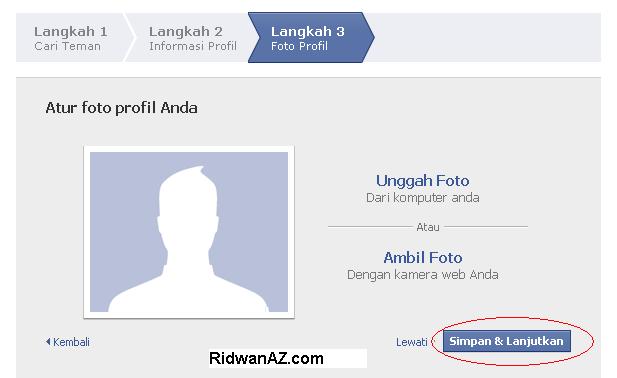
7. pada langkah ketiga, terdapat halaman untuk uplod foto. silahkan uplod dengan cara klik Unggah foto. tapi pada artikel ini panduan cara upload foto tidak dijelaskan secara detail. untuk membaca lebih detail mengenai cara upload foto kamu bisa baca pada artikel cara upload foto silahkan baca paduan cara upload foto facebook.com klik di sini. jadi pada langkah ketiga ini kamu langsung klik tombol simpan dan lanjutukan
cara membuat facebook
8. setelah melewati ketiga langkah tadi, kamu akan diminta untuk melakukan konfirmasi akun di email kamu. maka kamu harus mengecek kotak masuk email yang kamu gunakan untuk mendaftar tadi.
cara membuat facebook
9. Silahkan cek kotak masuk email kamu, pada kotak masuk email kamu akan mendapatkan dua buah email dari facebook. yang pertama berupa sambutan, dan yang kedua berisi email konfirmasi. buka email konfirmasi.
cara membuat facebook
10. Isi email konfirmasi dari facebook seperti gambar di bawah ini. Klik pada link konfirmasi facebook. sesaat setelah kamu klik link tersebut, kamu akan di bawa pada halaman facebook yang telah aktif.
cara membuat facebook
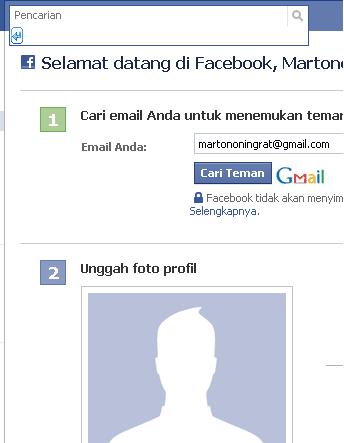
11. kamu akan menjumpai halaman seperti gambar di bawah ini
cara membuat facebook
12. facebook kamu sekarang sudah aktif dan bisa digunakan, tapi karena baru membuat facebook, tentunya kamu belum punya teman. sekarang saatnya mencari teman di facebook. untuk mencari teman di facebook cukup mudah. kamu tinggal mengetikkan nama teman kamu pada kotak pencarian. facebook ini sangat terkenal, bisa dibilang hampir kebanyakan anak muda punya facebook, jadi kamu tidak sulit untuk mendapatkan teman di facebook. jika bingung sapa nama teman yang kamu masukkan, kamu ingat saja nama teman SMA, teman SMP, atau bahkan teman SD, siapa tahu ketemu. sebagai contoh di bawah ini saya masukan nama seorang teman bernama VICKY RIDWANA. setelah kamu masukkan nama, tekan tombol kacara pembesar di samping kanan kolom, atau tekan tombol Enter pada Keyboard kamu
cara membuat faceboook
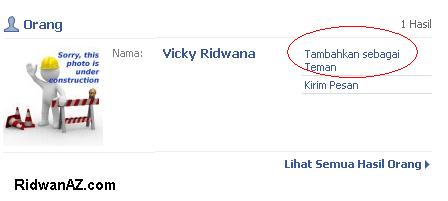
13. sesaat kemudian akan muncul pemilik akun facebook yang namanya kamu ketikan tadi di atas. klik tambahkan sebagai teman, untuk menjadikan ia sebagai teman kamu di facebook.
cara membuat facebook
14. sesaat kemudian akan muncul jendela “tambahkan teman” , klik pada tombol [kirim permintaan]
cara membuat facebook
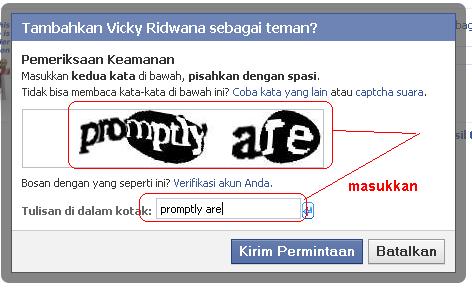
15. karena akun facebook kamu masih baru, untuk menambahkan seorang teman memang agak repot, kamu diminta memasukkan kode capta lagi. masukkan saja kode yang tersedia, kode yang terdiri dari dua kata ini dipisahkan dengan spasi. jika sudah diisi klik pada kirim permintaan. tenang saja, jika akun kamu sudah agak lama, kamu mungkin tidak menjumpai lagi kode kode smacam ini.
cara membuat facebook
jika sudah kamu kirim permintaan akan muncul jendela seperti gambar di bawah ini yang menandakan permintaan pertemanan telah terkirim. tinggal menunggu kamu disetujui sebagai temannya.
cara membuat facebook
17. untuk mengupdate status kamu, coba klik pada HOME atau BERANDA, sesaat kemudian akan muncul kolom tempat untuk update status kamu. sepertigambar di bawah ini. silahkan tulis update status kamu, kemudian klik bagikan.
cara membuat faceboook
18. Jika muncul jendela seperti ini klik tombol lanjutkan
cara membuat facebook
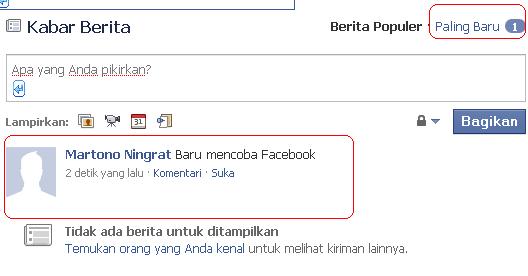
19. sesaat kemudian update status kamu akan muncul, seperti gambar di bawah ini.   untuk melihat berita update paling baru dari teman yang baru saja kamu add atau kamu jadikan sebagai teman, klik pada tombol paling baru tempatnya pada bagian atas kolom update.
cara membuat facebook
20. setelah kamu klik tombol paling baru, kamu bisa melihat update status terbaru dari teman teman kamu, seperti gambar di bawah ini
cara membuat facebook
21. kamu pun bisa mengomentari update status teman kamu, dengan cara klik pada komentar. tapi jika kamu belum disetujui sebagai teman maka tidak akan muncul kolom komentar. pada gambar di bawah ini kolom komentar yang muncul baru statusmu sendiri.
cara membuat facebook
21. pada saat seseorang melakukan permintaan pertemanaan pada pemilik account facebook, maka si pemilik accoun facebook yang dimintai itu akan mendapatkan email dari facebook.. isinya tentang konfirmasi permintaan pertemanan. jika si pemilik account mengizinkan untuk menjadi teman dalam facebook, maka dia akan melakukan klik pada link konfirmasi, tapi jika tidak ya diabaikan saja.
pada gambar di bawah ini adalah contoh email konfirmasi dari facebook tentang ajakan pertemanan dari Martono,
cara membuat facebook
22. dan jika kamu disetujui menjadi teman dalam facebook, kamu juga mendapatkan email konfirmasi, seperti gambar di bawah ini.
cara membuat facebook
23. jika kamu sudah punya teman dalam facebook kamu, kamu akan bisa melihat status teman kamu, mengomentari status teman kamu, dan lain lain. sebelum mengomentari status temen kamu, alangkah baiknya membuat status kamu dulu. untuk membuat status.. Klik pada Menu Beranda di Pojok kanan atas. nanti halamanfacebook kamu akan seperti gambar di bawa ini. pada kolom Apakah yang anda pikirkan itu adalah tempat kamu menulis status.. kalau sudah di tulis klik tombol bagikan. Untuk berkomentar pada status teman sudah tampak jelas disitu, saya rasa tidak perlu menjelaskan lagi.
jika kamu menggunakan akses internet umum, misalnya di warnet.. saat kamu telah selesai menggunakan facebook.. jangan langsung di exit browsernya, tapi klik dulu Log out atau keluar, untuk menjaga keamanan account facebook kamu.. karena kalau tidak kamu klik keluar atau log out… biasanya komputer yang kamu tinggal itu keadan account facebook kamu masih aktif.. sangat tidak baik kalau ada orang lain yang menggunakan facebook kamu.
untuk keluar dari facebook atau logout adalah…. dengan cara Klik pada tombol Akunku kemudian klik Keluar yang berada pada pojok kanan atas, seperti pada gambar di bawah ini
cara membuat facebook
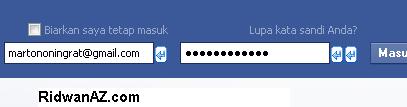
sedangkan nanti jika kamu ingin mengakses lagi Facebook milik kamu , caranya buka alamat www.facebook.com lalu tinggal memasukkan alamat email dan password yang kamu buat tadi
cara membuat facebook
ya… sampai di sinilah panduan cara membuat facebooknya… untuk langkah selanjutnya silahkan coba coba sendiri.. untuk upload foto, silahkan baca paduan cara upload foto facebook.com klik di sini
dan yang terakhir… facebook pun bisa diakses menggunakan browser handphone.. seperti operamini…
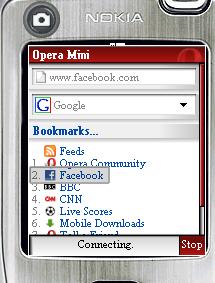
caranya jalankan aplikasi opera mini di handphone kamu… dan buka www.facebook.com, login lah seperti biasa…
buka opera mini, masukkan www.facebook.com
cara membuat facebook
masukkan email dan pasword
cara membuat facebook
sekarang sudah bisa login menggunaka handphone di facebook
cara membuat facebook